
快速开始
本指南帮助您在 5 分钟内完成登录并开始使用 TestNet 平台。
第一步:登录系统
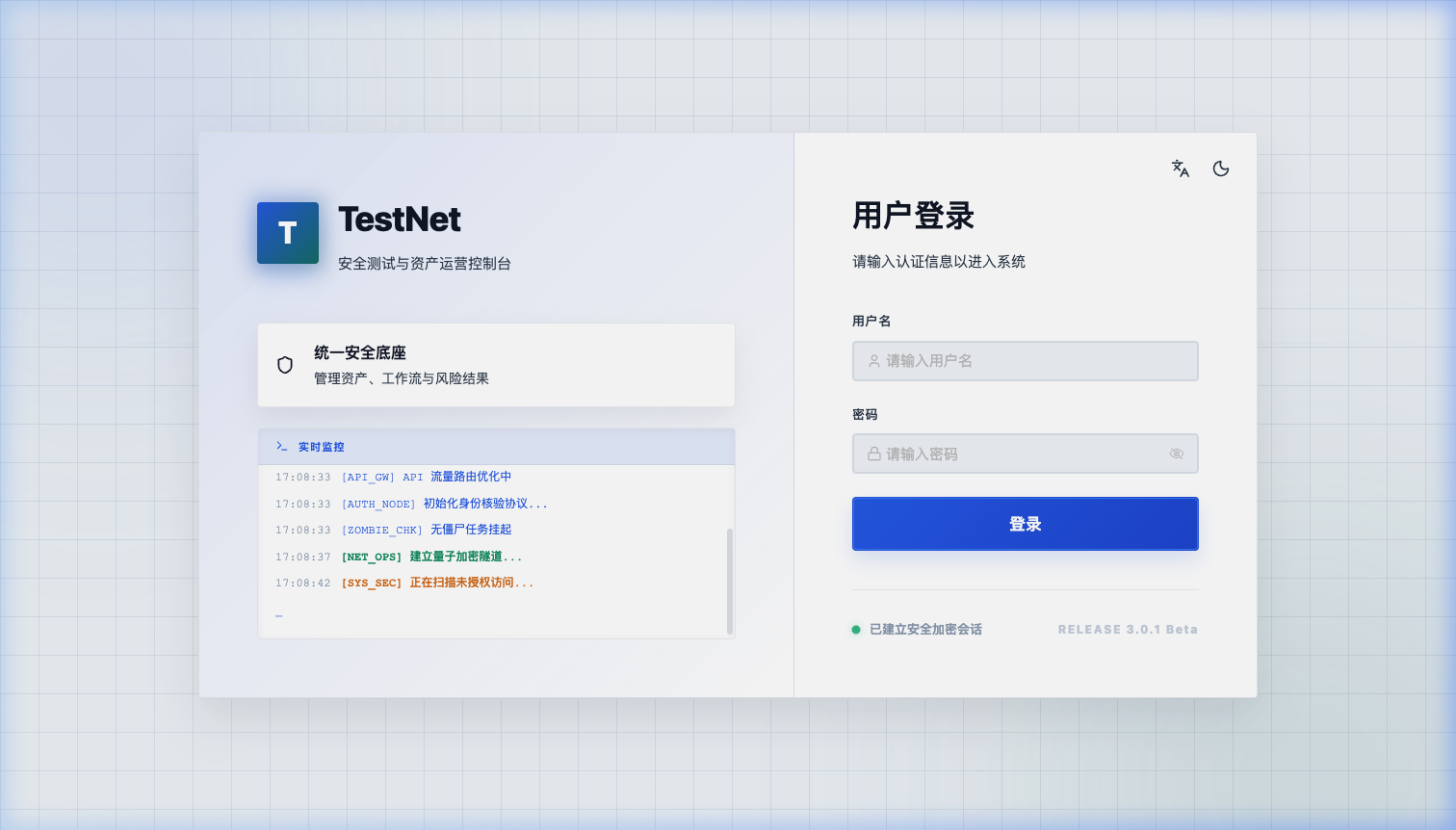
访问 TestNet 平台地址(默认 https://your-server:3100),使用管理员提供的账号密码登录。
默认账号
- 账号:
admin - 密码:部署时自动生成(查看部署日志或
.env文件中的ADMIN_INIT_PASSWORD)
Docker 部署完成后可通过 ./testnet.sh reset-password 重置密码为 Admin@123456。
修改初始密码
首次登录后,建议立即修改密码:
- 点击右上角用户头像
- 选择「个人设置」
- 切换到「安全」标签页
- 填写当前密码和新密码
- 点击「保存」
主要功能模块
| 分组 | 菜单/模块 | 说明 |
|---|---|---|
| 概览 (CORE) | 控制台 | 资产统计数据、近期任务状态、系统概览 |
| 项目管理 | 多项目管理 | |
| 资产管理 (ASSETS) | 资产管理与图谱 | 8大核心资产模型的全生命周期维护、层级拓扑查询与高级组合筛选 |
| 资产配置 | 资产标签字典、自动打标、归属映射、黑白名单、通知联动等配置 | |
| 信息收集 (SECURITY) | 空间测绘 | 集成 FOFA、Shodan、Hunter 等外部测绘引擎的搜索与配置 |
| 自动化 | 工作流设计与运行、工具库管理、配置文件分发、任务记录审计 | |
| 扫描节点 | 客户端节点注册、在线状态与健康度管理 | |
| 系统 (SYSTEM) | 消息中心 | 站内通知、告警配置与通知历史 |
| 系统管理 | 用户、角色、部门管理、菜单权限以及 RSA 授权许可管理 |
第二步:创建您的第一个项目
项目是资产和工作流的隔离单元,建议先创建一个项目:
- 点击左侧菜单「项目管理」
- 点击「新建项目」
- 填写项目名称和描述
- 点击「保存」
创建后,通过顶部项目切换器选择当前项目。
第三步:添加您的第一个资产
手动添加
- 点击左侧「资产管理」→「主域名」
- 点击「新增」按钮
- 填写域名信息(如
example.com) - 点击「确定」保存
批量导入
- 点击「导入」按钮
- 下载 Excel 模板
- 按模板格式填写域名数据
- 上传文件完成导入
第四步:安装工具并执行扫描
从工具商店安装工具
- 点击「工具管理」→「工具列表」
- 点击「商店」按钮打开工具商店
- 找到需要的工具(如
Subfinder) - 点击「安装」
从工作流商店安装预置工作流
- 点击「工作流」→「工作流列表」
- 点击「商店」按钮
- 找到需要的工作流
- 点击「安装」
第五步:查看扫描结果
- 点击「任务管理」查看执行中的任务
- 任务完成后点击「日志」查看执行详情
- 点击「结果」查看发现的子域名、端口等资产
下一步
🎉 恭喜!
您已完成基本使用流程。接下来可以进一步探索: